
2026最新阿信实测 · Clash 订阅导入教程
【阿信实测导读·2026最新】Clash 和 mihomo 客户端订阅导入完整教程,涵盖订阅链接获取、Clash Verge Rev 导入、配置启用、自动更新与常见错误排查。
- 发布
- 更新
- 验证
- 难度
- 入门
- 主题
- 教程
最近更新:2026-09-01
这是完整教程里「步骤 3」的展开页:把 Clash / 通用订阅正确导入客户端并启用配置。第一次来、还没装客户端时,先回 完整 5 步。
- 还没客户端先按设备安装,再回来导入。
- 已有链接粘贴完整
https://URL,确认节点列表出现。 - 导入失败先检测链接格式,再走订阅更新失败排查。
先按设备安装 Clash Verge Rev、FlClash 或对应客户端,再回来导入订阅。
选择客户端 →先用订阅链接检测工具看是否复制了后台页面、空格或截断链接。
检测订阅链接 →先按订阅更新失败和连上打不开两个路径排查,不要急着重装。
进入排障中心 →无论选用何种客户端配置,科学上网最核心的基石在于节点线路抗封锁质量与服务商冗余。阿信实测建议:
1. 主力日常与流媒体/AI 访问:首推 榴莲云 (IEPL专线),原生纯净 IP 晚高峰 4K 零卡顿,可使用独家专属 7 折优惠码
ll88(支持月付折后仅 ¥16.8/月);2. 防失联备用容灾方案:建议同步备用 月之暗面 (Moonshot),25元包年 / 5元月付,全节点 1 倍率不限速不限设备数,性价比极高;
3. 更多经过用户确认核验的高速专线,请查阅 2026 机场推荐天梯榜中心。
导入前准备
你需要:
- 已安装的 Clash / mihomo 客户端,本文以 Clash Verge Rev 为例
- 服务商后台提供的 Clash 或通用订阅链接
- 套餐仍在有效期内,并且还有可用流量
如果还没有客户端,先看 Windows 安装教程 或 macOS 安装教程。
先分清三种“配置”
“订阅”“节点链接”和“配置文件”的入口不同,先确认手里的内容:
| 手里的内容 | 常见外观 | 正确入口 | 后续更新 |
|---|---|---|---|
| Clash / mihomo 订阅 | https:// URL,带 token 或随机参数 | 订阅 / Profiles 粘贴 URL | 可按订阅卡片刷新 |
| 单节点 URI | ss://、vless://、trojan://、hysteria2:// | 代理列表添加节点 | 不会同步整份列表 |
| 本地 YAML 文件 | .yaml / .yml | 配置页导入文件 | 不会自动更新 |
打开 URL 看到网页或 JSON 错误,不代表它是可导入订阅。不要把完整 token 粘贴到第三方转换站;可先用订阅链接检测工具。
第一步:获取正确的订阅
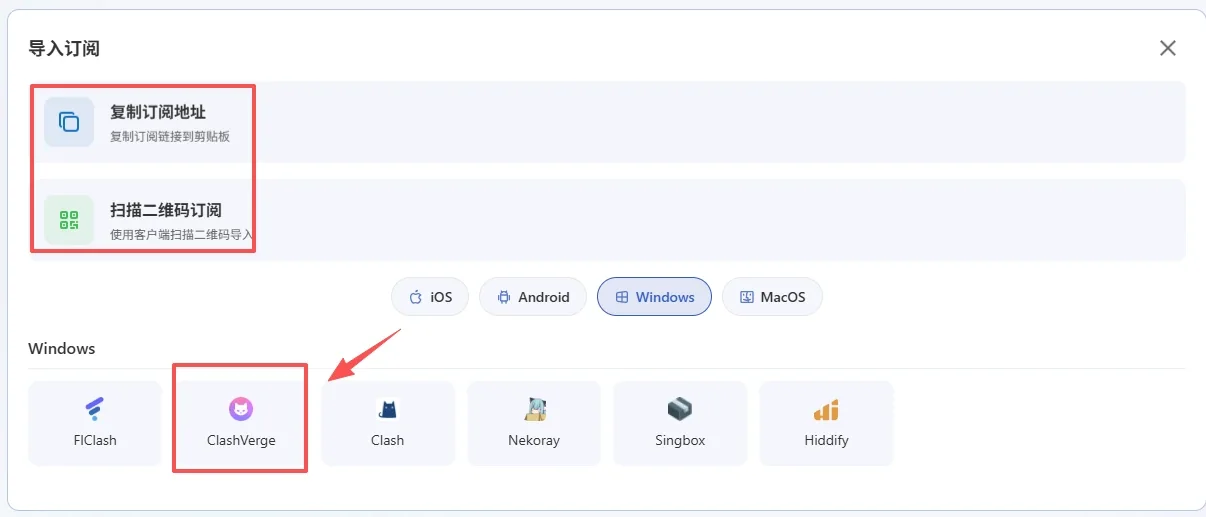
登录服务商后台,在“订阅”“一键订阅”“使用文档”或“客户端下载”附近寻找入口。优先选择:
Clash/Clash Meta/mihomo订阅- 服务商提供的 Clash Verge Rev 一键导入
- 没有专用格式时再尝试通用订阅
一条 URL 订阅通常以 https:// 开头,后面带有 token、sub、key 或一段较长的随机字符串。
不要复制这些内容
- 浏览器地址栏里的用户中心网址
- 单个 SS、VLESS 或 Trojan 节点链接
- 只适用于 Surge、Quantumult X 等其他客户端的专用订阅
- 网页上显示不完整、带省略号的链接文本
不确定链接格式时,可以先使用 订阅链接格式检测工具。
第二步:导入 Clash Verge Rev
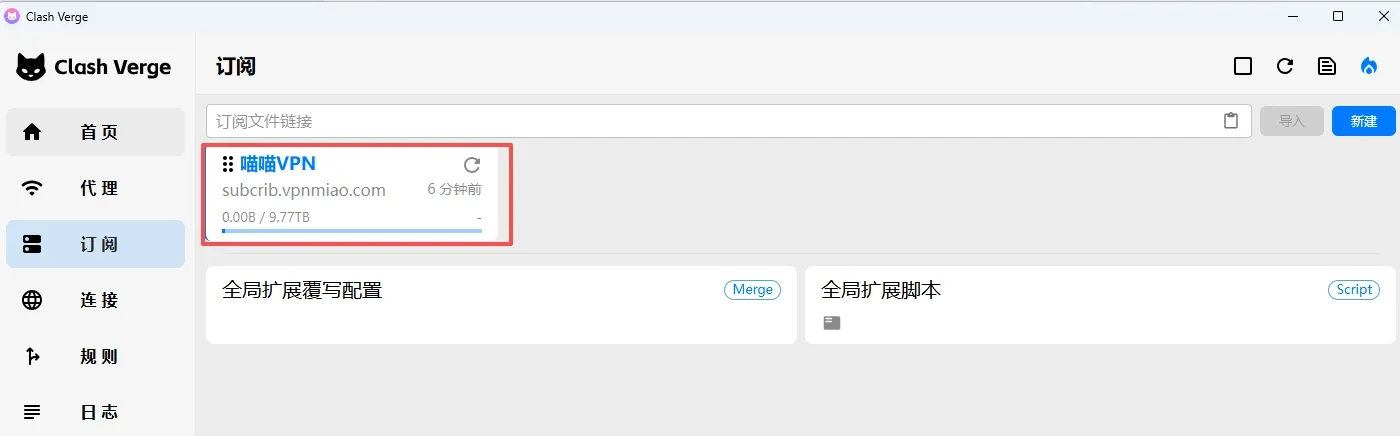
- 打开 Clash Verge Rev。
- 进入左侧“订阅”或“配置 / Profiles”。
- 把完整订阅 URL 粘贴到顶部输入框。
- 点击“导入”“下载”或加号按钮。
- 等待配置卡片出现,并确认没有错误提示。
- 点击刚导入的配置,使它处于已选中或启用状态。
导入成功不等于已经启用
配置列表里出现新卡片后,还要确认该配置被选中。节点列表仍为空时,先检查当前启用的是不是旧配置。
FlClash、Stash 等客户端怎么处理
- FlClash(Android):在配置 / Profiles 添加远程订阅,保存后点选新配置;基础代理通过后再处理 TUN。
- Stash(iOS):在配置页添加远程订阅或 YAML,再到代理页选择策略组。
第三步:选择节点并开启代理
- 进入“代理 / Proxies”。
- 在主要策略组里选择一个延迟正常的节点。
- 工作模式选择
Rule。 - 打开“系统代理”。
- 用浏览器访问 GitHub 或 YouTube 验证基础连通。
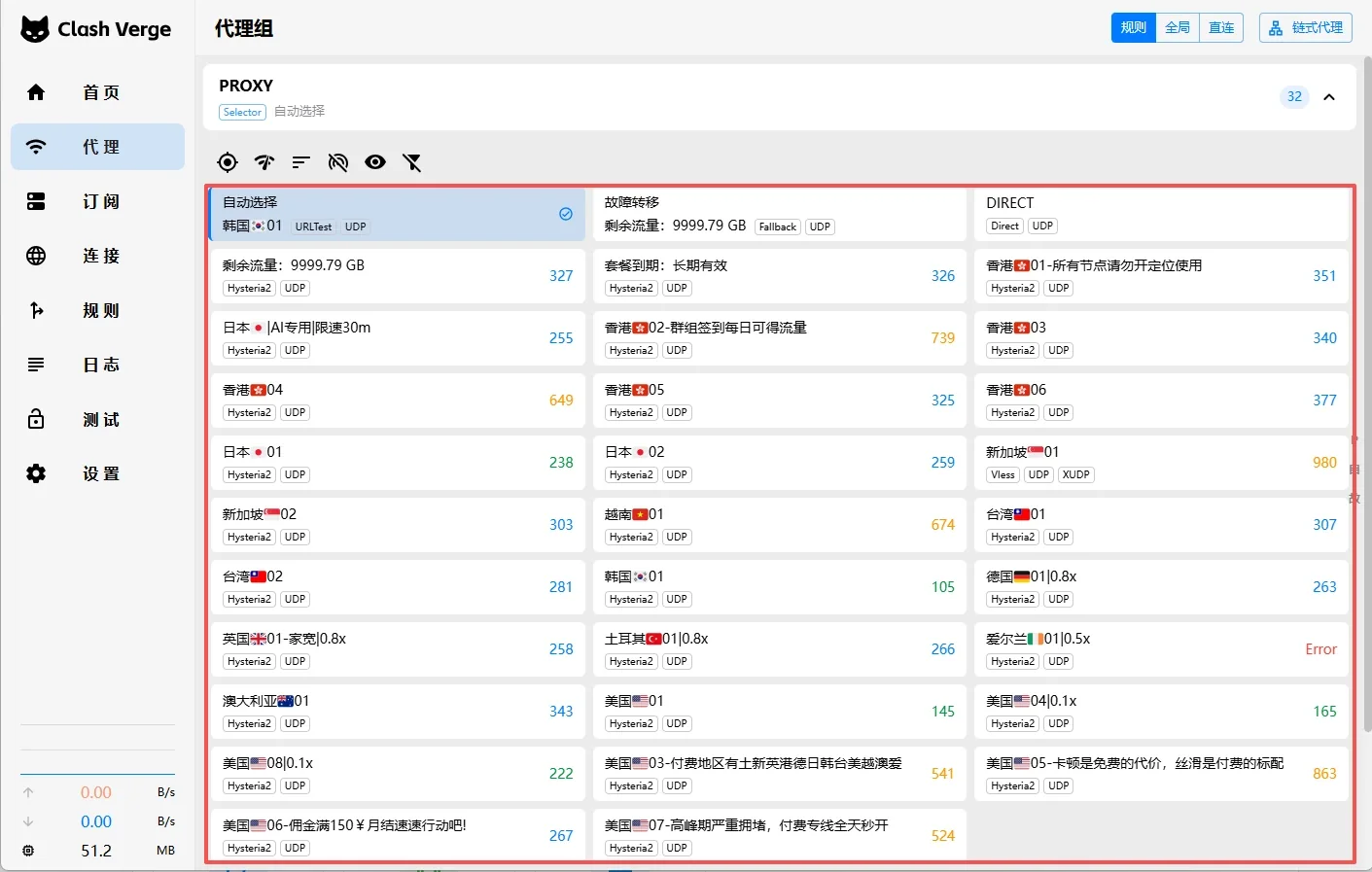
日常使用优先 Rule。Global 适合临时排障,Direct 表示不使用代理。浏览器可用但桌面应用不走代理时,再参考 TUN 模式教程。
导入完成的四个状态
| 状态 | 可观察信号 | 未完成时 |
|---|---|---|
| 订阅已取得 | 拿到完整 URL,且能区分后台页面与订阅地址 | 回后台重新复制或先用链接检测工具 |
| 配置已创建 | 配置列表出现新卡片,没有导入错误 | 保存完整错误,不要反复新增重复卡片 |
| 配置已启用 | 新配置处于当前选中状态,节点或策略组可见 | 选中新配置,并确认不是空配置或旧配置 |
| 流量已验证 | Rule 与系统代理开启后基础网站可用,关闭后直连可恢复 | 进入完整教程步骤 4 或排障中心 |
只有前两项成立,说明订阅内容已经下载;四项全部成立,才完成从导入到连通验证的交接。目标 AI、流媒体或游戏仍要在下一步单独验证。
一键导入没有反应怎么办
服务商网页的一键导入依赖浏览器唤起本地应用,失败时按以下顺序处理:
- 确认 Clash Verge Rev 已经启动。
- 允许浏览器打开外部应用。
- 换用“复制订阅链接”。
- 回客户端配置页手动粘贴 URL 导入。
手动导入更容易判断是哪一步失败,也不会受浏览器协议关联影响。
如何更新订阅
订阅不是一次性配置。更新前先记下当前配置名称、上次更新时间,并确认旧配置仍可用:
- 进入配置列表。
- 找到当前订阅卡片。
- 点击刷新或更新按钮。
- 等待更新时间变化,确认当前选中的仍是这张配置。
- 检查节点 / 策略组,并重新完成基础连通与直连回退。
当前 Clash Verge Rev 提供订阅级“允许自动更新”和“更新间隔”;服务商也可能用 profile-update-interval 响应头设置小时数。没有适用于所有订阅的固定间隔,应以订阅卡当前设置、服务商说明和客户端默认值为起点,不要缩短到频繁重载连接。更新失败时保留旧配置和完整错误,继续走订阅更新失败排查。
更新后确认生效
- 确认仍选中同一张配置卡,节点 / 策略组能展开。
- 选一个节点做连通测试,再访问基础站点。
- 节点减少、策略组为空或出现 401 / 403 时保留旧配置,回后台核对套餐状态。
导入结果速查
| 现象 | 可能原因 | 优先处理 |
|---|---|---|
| 提示 URL 无效 | 链接不完整、有空格或复制了网页地址 | 回后台重新复制完整链接 |
| 提示 401 / 403 | Token 失效、链接重置或请求被限制 | 重新获取订阅,确认套餐状态 |
| 配置出现但没有节点 | 格式不兼容、订阅为空或启用了旧配置 | 换 Clash 格式并选中新配置 |
| 节点全部超时 | 节点维护、本地网络或订阅已过期 | 换节点并确认套餐有效 |
| 更新成功但节点没变化 | 缓存、服务商尚未更新或选错配置 | 重启客户端并核对当前配置 |
| 浏览器仍不能访问 | 系统代理未开、模式为 Direct 或 DNS 异常 | 开启系统代理并切回 Rule |
持续更新失败时,按 订阅更新失败排查手册 逐项检查。
本地配置文件怎么导入
如果拿到的是 .yaml 或 .yml 文件,可以在配置页面使用“导入文件”或把文件拖入窗口。导入前注意:
- 文件来源必须可信
- 不要随意运行配置里附带的脚本
- 检查
proxies、proxy-groups和rules是否存在 - 导入失败可先用 Clash YAML 配置检查工具
本地文件不会自动获得服务商后续更新。除非需要手动维护配置,否则优先使用 URL 订阅。
官方核对来源
- Clash Verge Rev 订阅导入文档:远程订阅与本地配置的当前导入方式。
- Clash Verge Rev 订阅响应头文档:
profile-update-interval如何写入更新间隔。 - Clash Verge Rev 中文界面字段:当前订阅页的更新、上次 / 下次更新时间、自动更新与更新间隔字段。
路径条
| 位置 | 去向 |
|---|---|
| 上一步 | 完整教程 · 步骤 3 / 各平台客户端 |
| 检测 | 订阅链接检测 |
| 下一步 | 完整教程 · 连通验证 |
| 失败 | 订阅更新失败 / 排障中心 |
推荐阅读
延伸阅读与精选专线节点推荐
挑选稳定梯子离不开横向对比与客户端深度调优,阿信推荐继续查阅以下高权重指南: